第三方应用怎么连:Apps & Devices 入口实操
连接第三方应用的操作散落在 iOS、Android、网页三端,官方帮助中心以 Google Health(原 Fitbit)为例给了完整步骤——本页照录并补通用逻辑。
以 Google Health 为例:三端步骤
iOS
- 应用内点底部 More 菜单(或右上角头像);
- Apps & Devices → 选 Google Health;
- 点 Connect——随后会要求重新登录一次应用账号(用与应用内相同的邮箱密码),这是官方设计的确认环节。
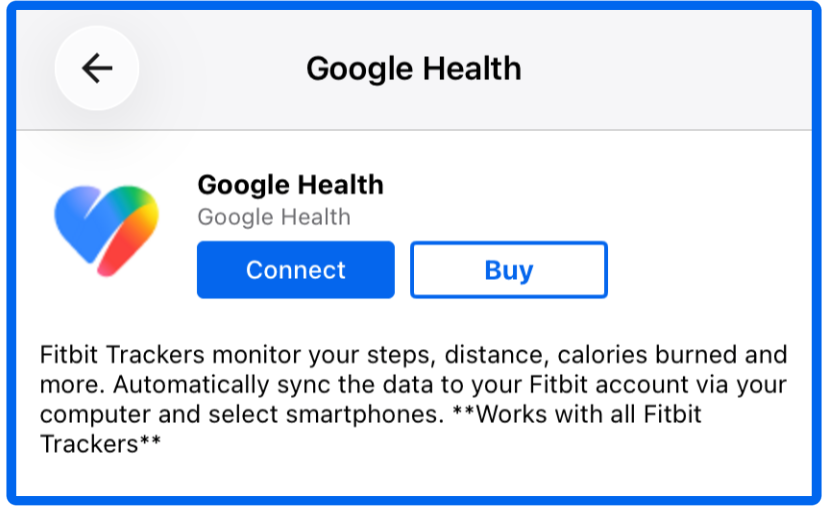
Android
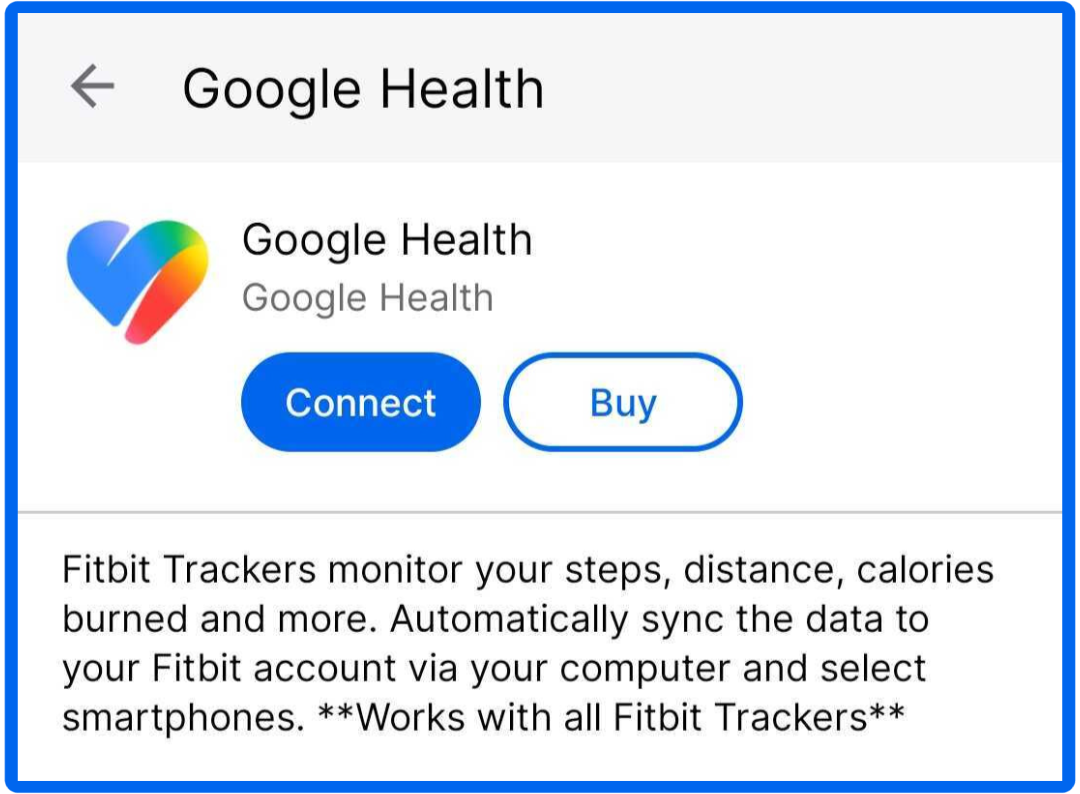
路径与 iOS 相同:More → Apps & Devices → Google Health → Connect,同样有重新登录确认。
网页版
- 网页登录应用账号;
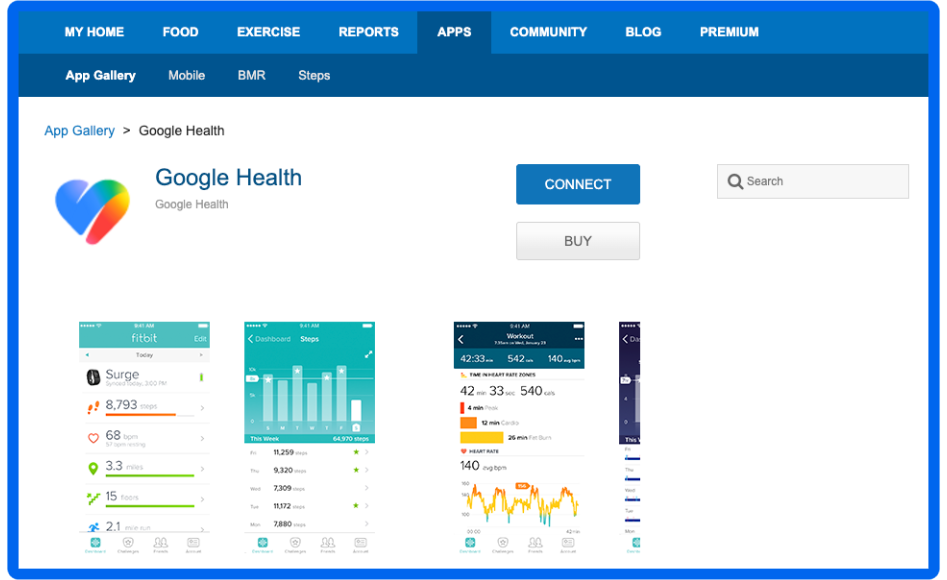
- 顶部 Apps 标签 → 点 Google Health;
- 蓝色 Connect 按钮按提示完成账号授权。
官方还提了一条实用经验:应用端连接失败时,改用网页版连——网页上连好后连接关系会同步回应用。
通用逻辑(任何应用适用)
不管连哪个对象,路径骨架都一样:More/头像 → Apps & Devices → 选对象 → Connect/授权。差别只在授权弹窗里勾选的数据范围。其他官方点名的对象见兼容设备。
连接后两个必查项
断开连接
同一入口反向操作:Apps & Devices → 选对象 → Disconnect(网页版在 Apps 标签里点 Disconnect)。断开后只停止未来同步,已同步的数据保留在账上——介意的话手动删对应条目,见改删条目。